Get Images Library Photos and Pictures. Signaturen: PDFs in Mail auf dem Mac unterschreiben, so gehts PDF Dateien in OS X zusammenfügen - RandomBrick.de Die Vorschau von Mac OS X – ein oft verkanntes Genie | MacGadget PDF Expert 2 vs. macOS Vorschau - iDomiX

. Mac OS X: PDF-Dokumente ohne Zusatz-Tools mit Hausmitteln unterschreiben Der einfachste Weg, mit dem Sie auf dem Mac ein Bild hinzufügen können (macOS 10.13 enthalten) Vorschau-App: PDF zusammenfügen, trennen, Bilder bearbeiten – mit Vorschau am Mac - TecChannel Workshop
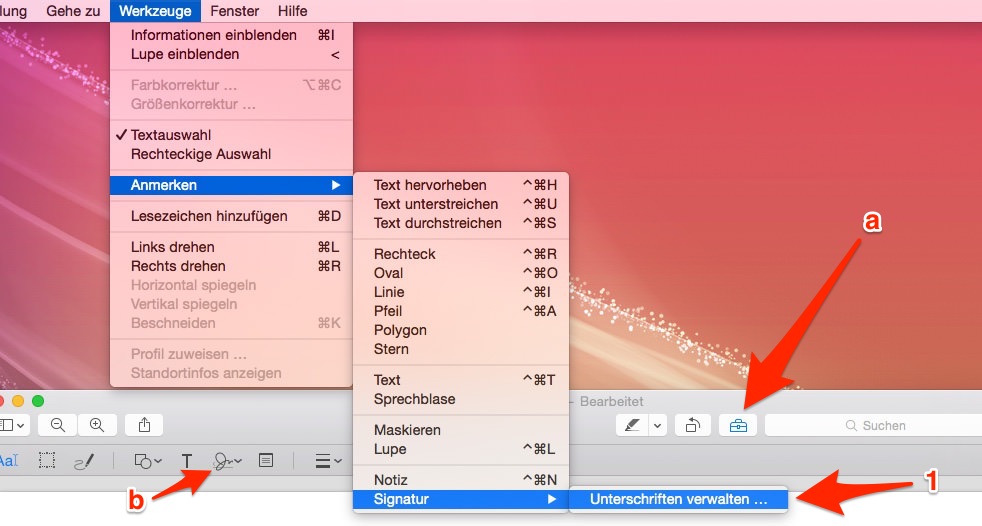
 Bearbeiten von PDF-Dokumenten mit Mac OS X Vorschau | Stromzoo-News
Bearbeiten von PDF-Dokumenten mit Mac OS X Vorschau | Stromzoo-News
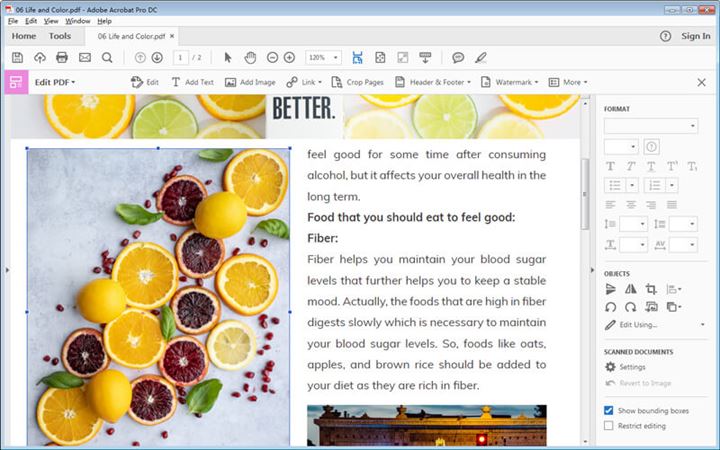
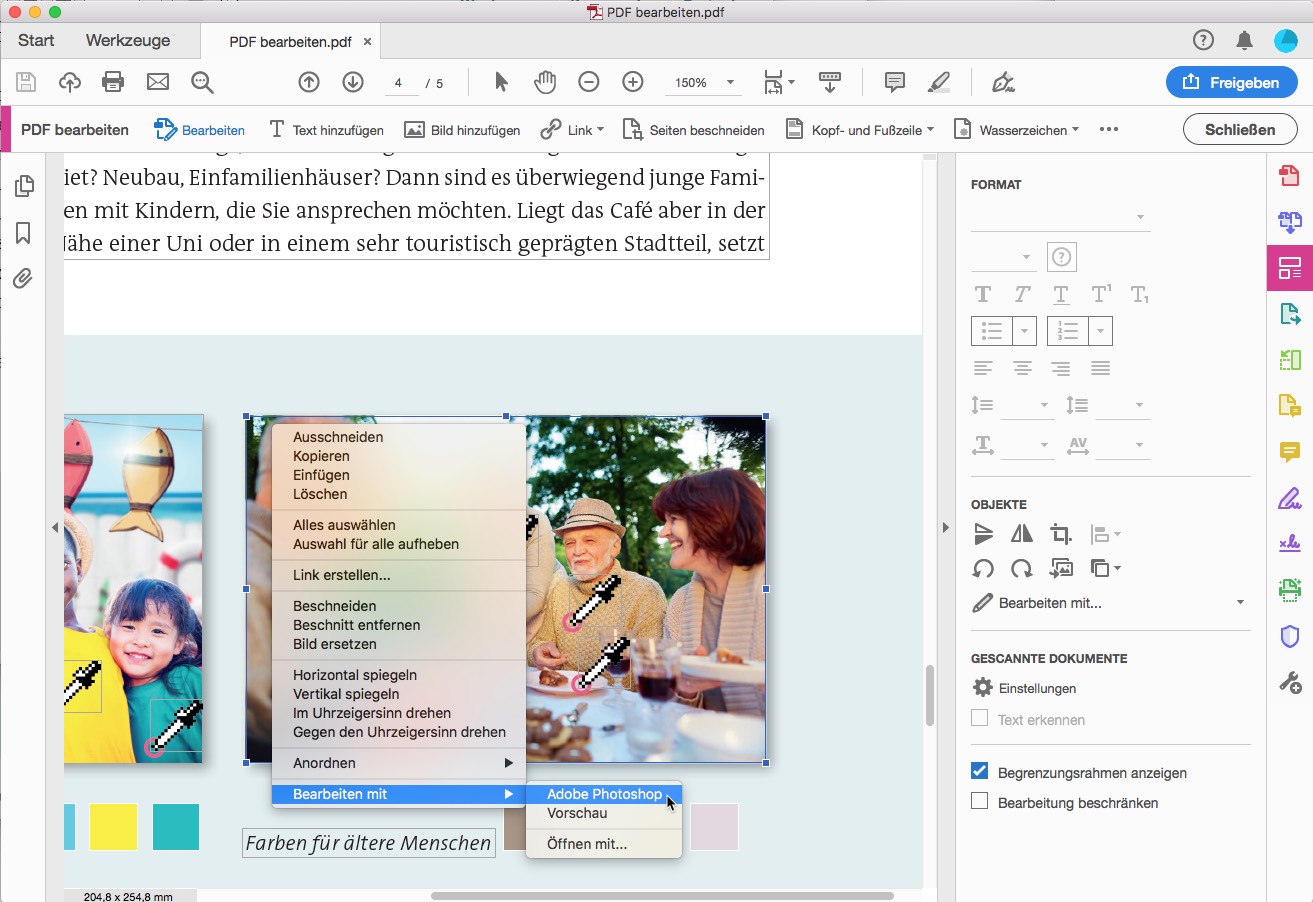 PDF bearbeiten mit Desktop- oder Online-Programmen
 Anzeigen von PDF-Dateien und Anzeigeeinstellungen, Adobe Acrobat
 PDFs wie nie zuvor lesen, kommentieren und bearbeiten
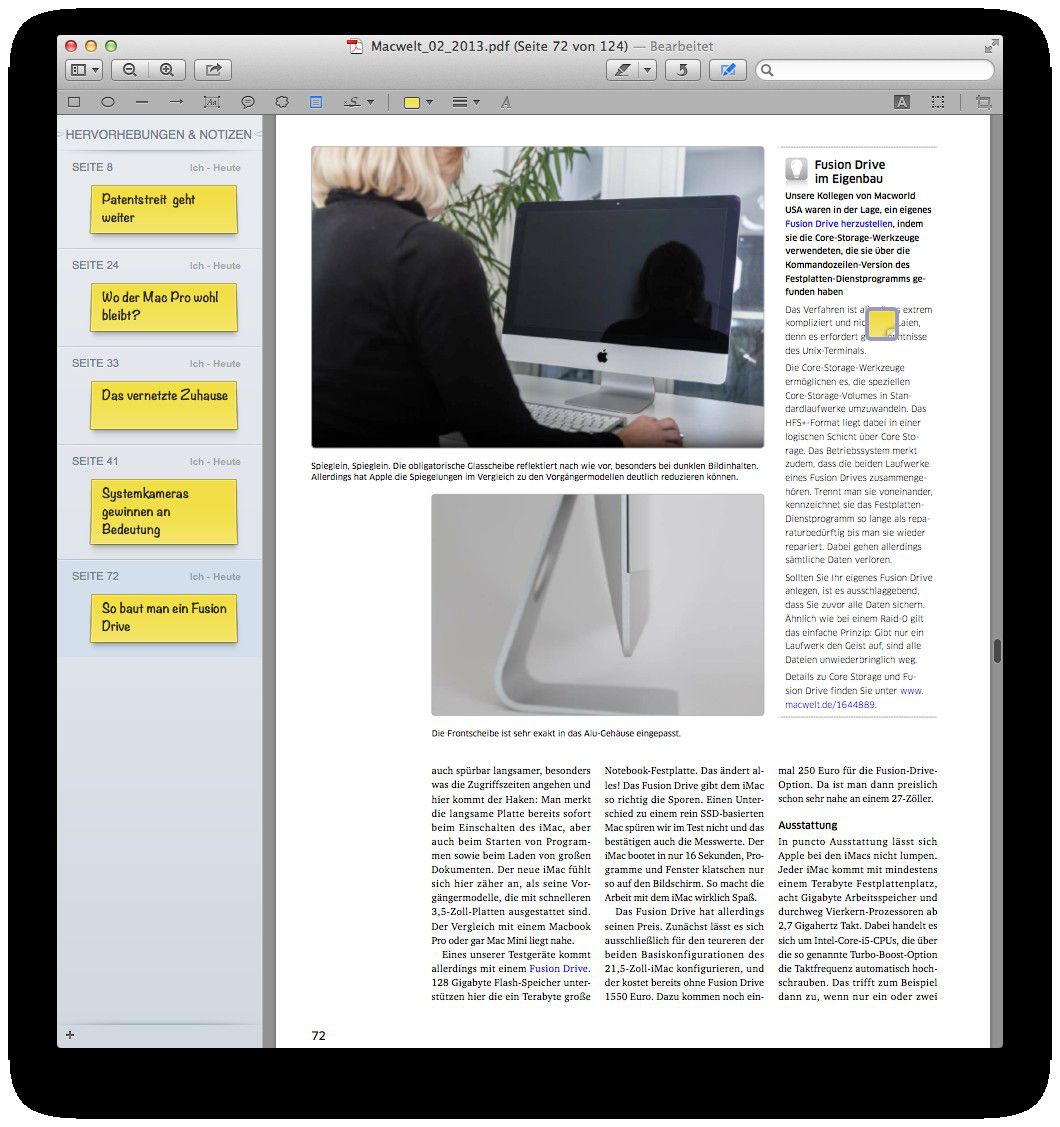 Vorschau bearbeitet PDFs am Mac - Macwelt
 Der einfachste Weg, mit dem Sie auf dem Mac ein Bild hinzufügen können (macOS 10.13 enthalten)
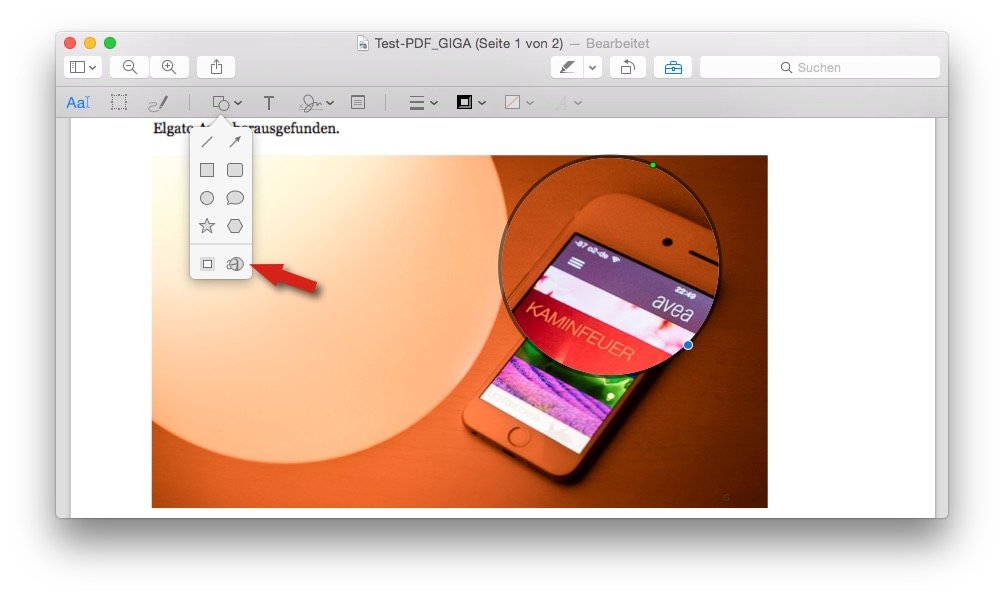 PDF-Dateien am Mac bearbeiten, so geht's kostenlos

 Ausfüllbare PDF-Formulare mit Freeware erstellen | Mac & i
 PDF Dateien in OS X zusammenfügen - RandomBrick.de

:fill(fff,true):upscale()/praxistipps.s3.amazonaws.com%2Fmac-pdf-zusammenfuehren_2298ca2f.png) Mac: PDF zusammenfügen - so geht's - CHIP
Mac: PDF zusammenfügen - so geht's - CHIP
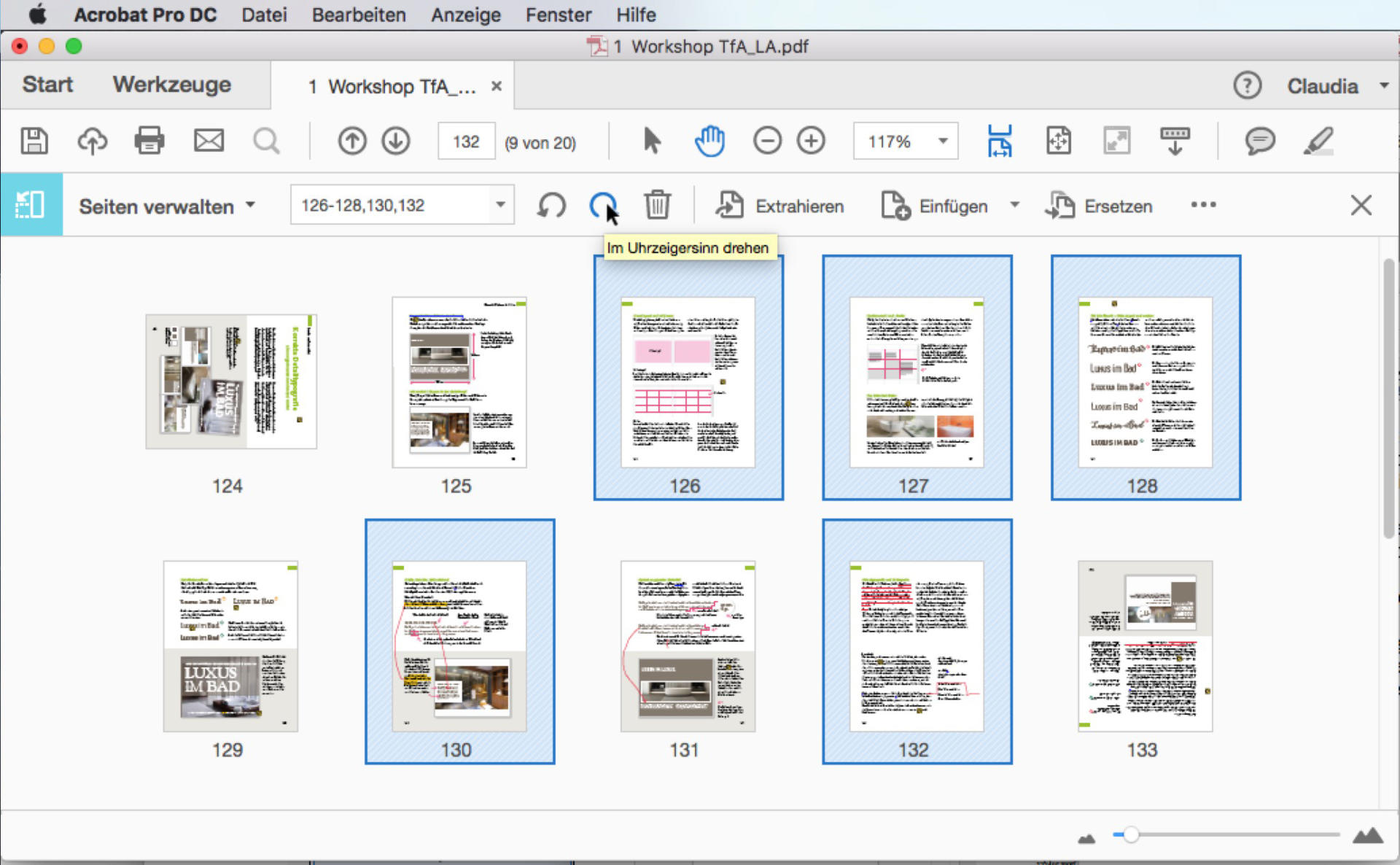 PDF drehen & speichern » Seiten dauerhaft on- u. offline ausrichten
 PDF-Dateien bearbeiten auf dem Mac - CHIP
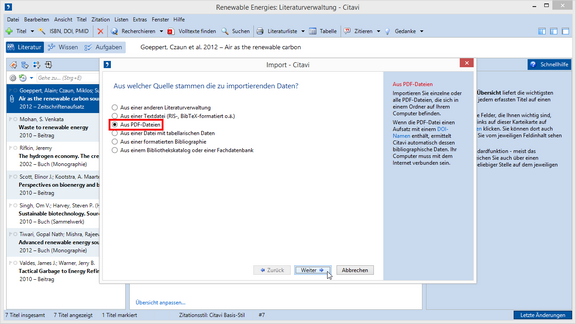 Citavi kennenlernen > Titel aufnehmen > PDF-Dateien importieren
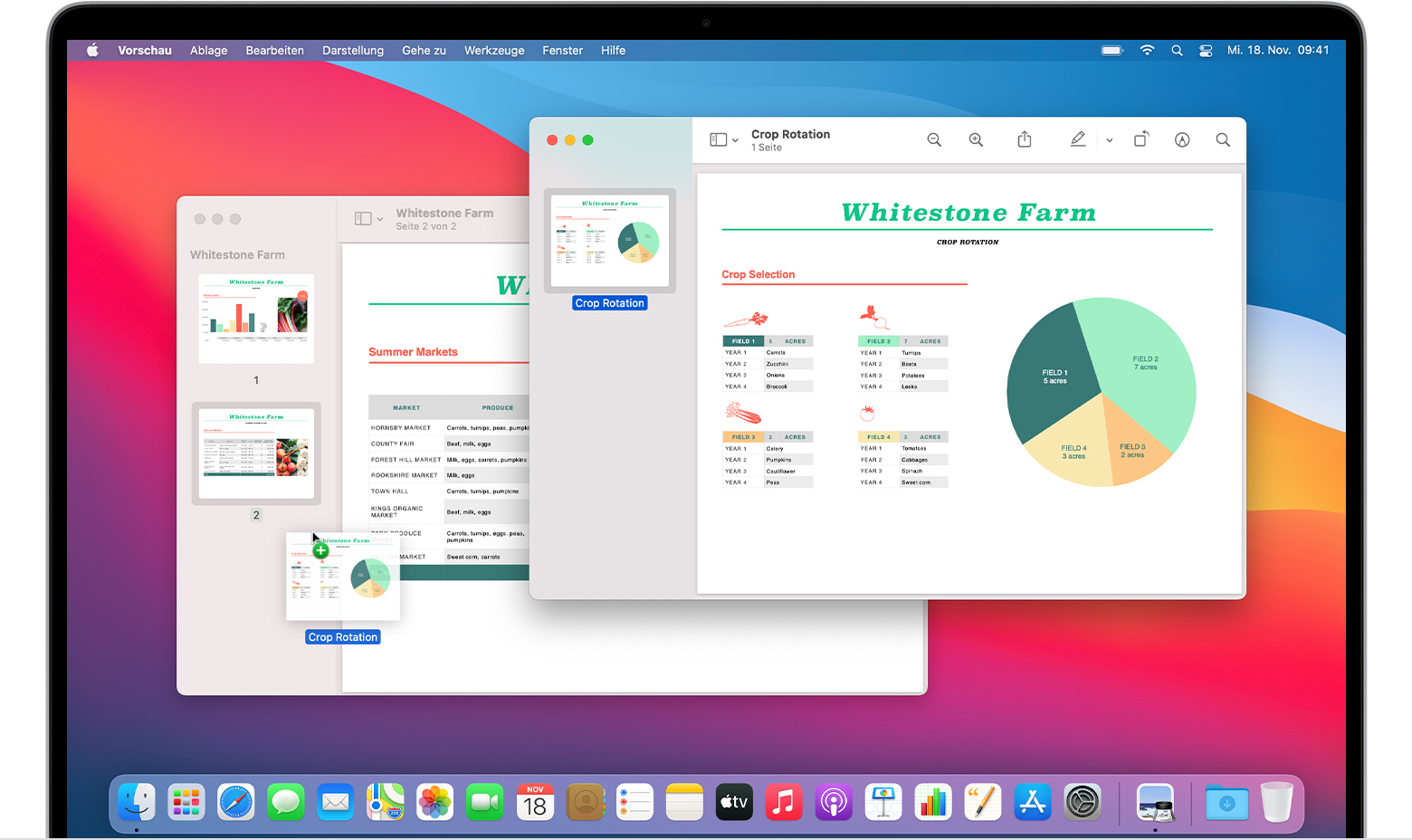 PDFs auf dem Mac per Vorschaufunktion zusammenfügen - Apple Support
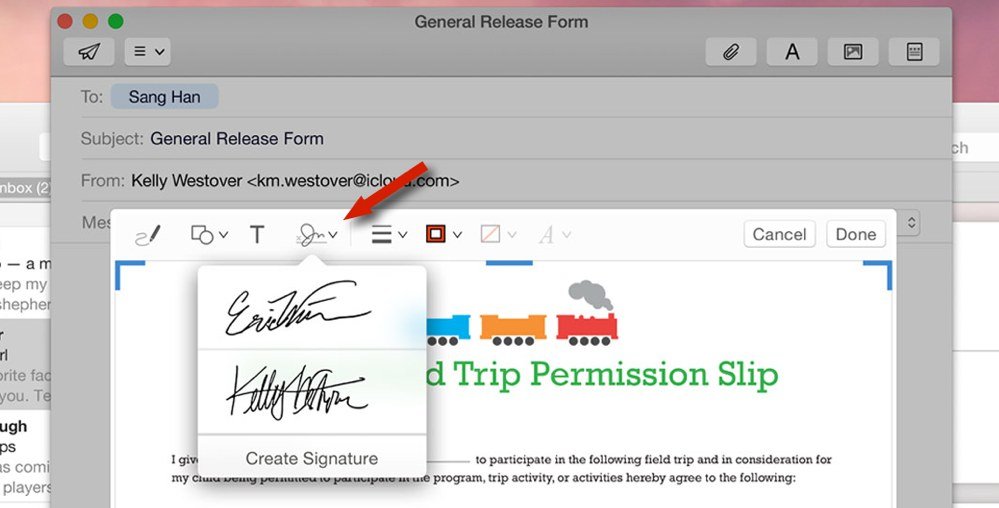 Signaturen: PDFs in Mail auf dem Mac unterschreiben, so gehts
 Mac Business Coaching - PDF Dateigröße reduzieren auf dem Mac mit Vorschau
PDF-Vorschau wird nicht angezeigt | ComputerBase Forum
 Vorschau bearbeitet PDFs am Mac - Macwelt
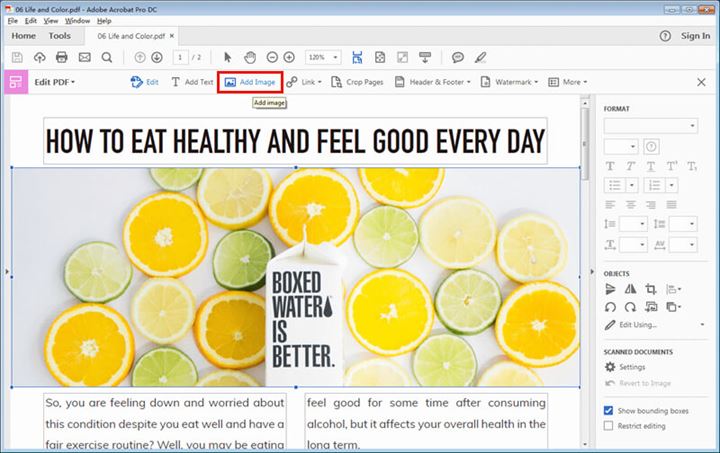 Der einfachste Weg, mit dem Sie auf dem Mac ein Bild hinzufügen können (macOS 10.13 enthalten)
 Ein Bild in PDF einfügen – wikiHow
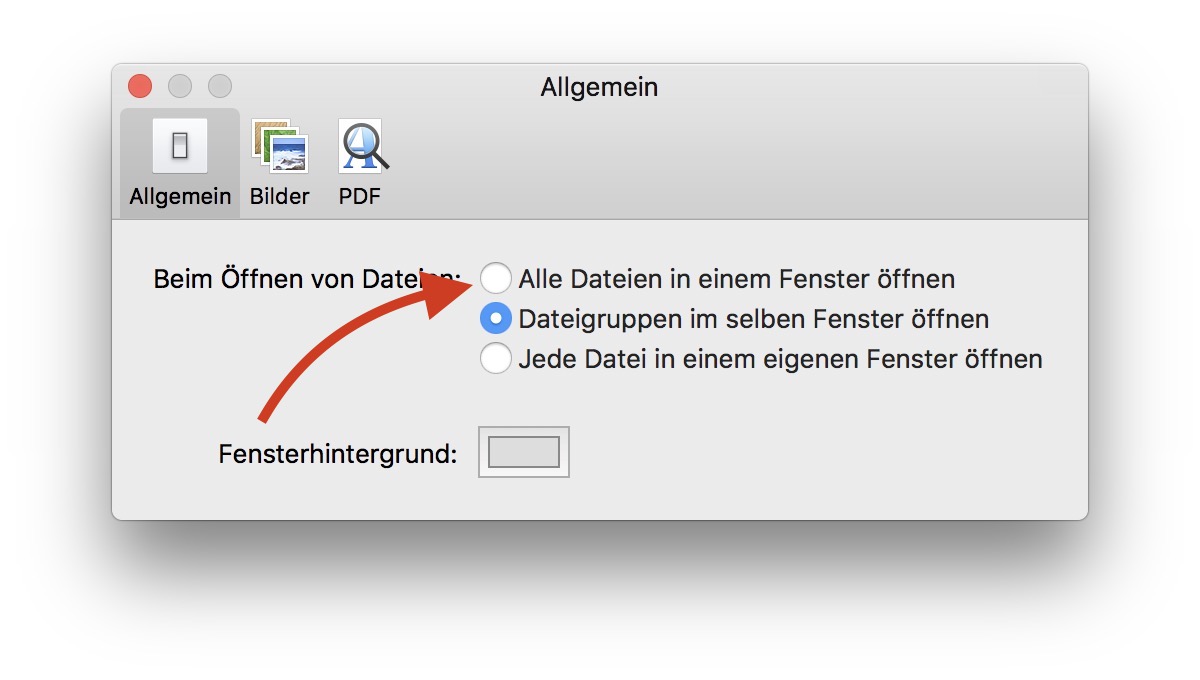 Tipps & Tricks zu macOS: Dateien in Vorschau in einem bzw. in verschiedenen Fenstern öffnen › Cupertino Dance
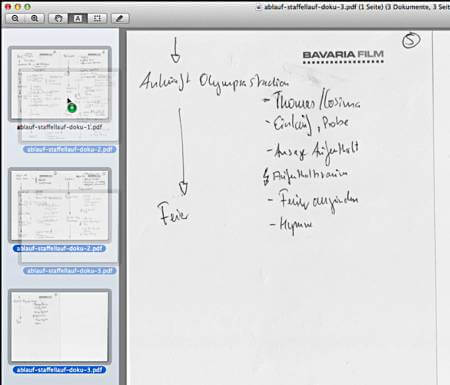 Mit der Mac Vorschau PDF-Dateien zusammenfügen | Tippscout.de
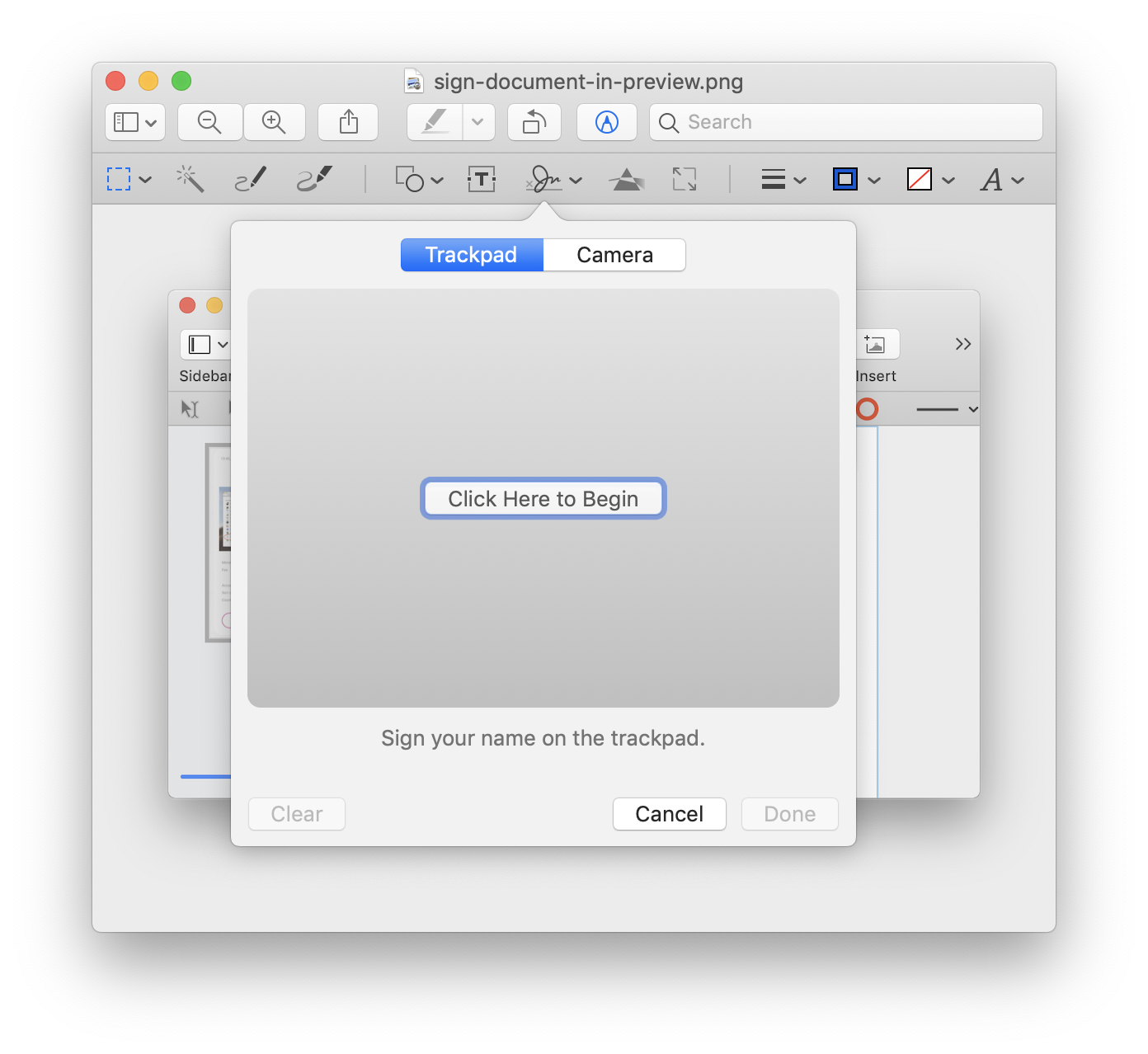 So bearbeiten Sie PDF-Dateien auf einem Mac
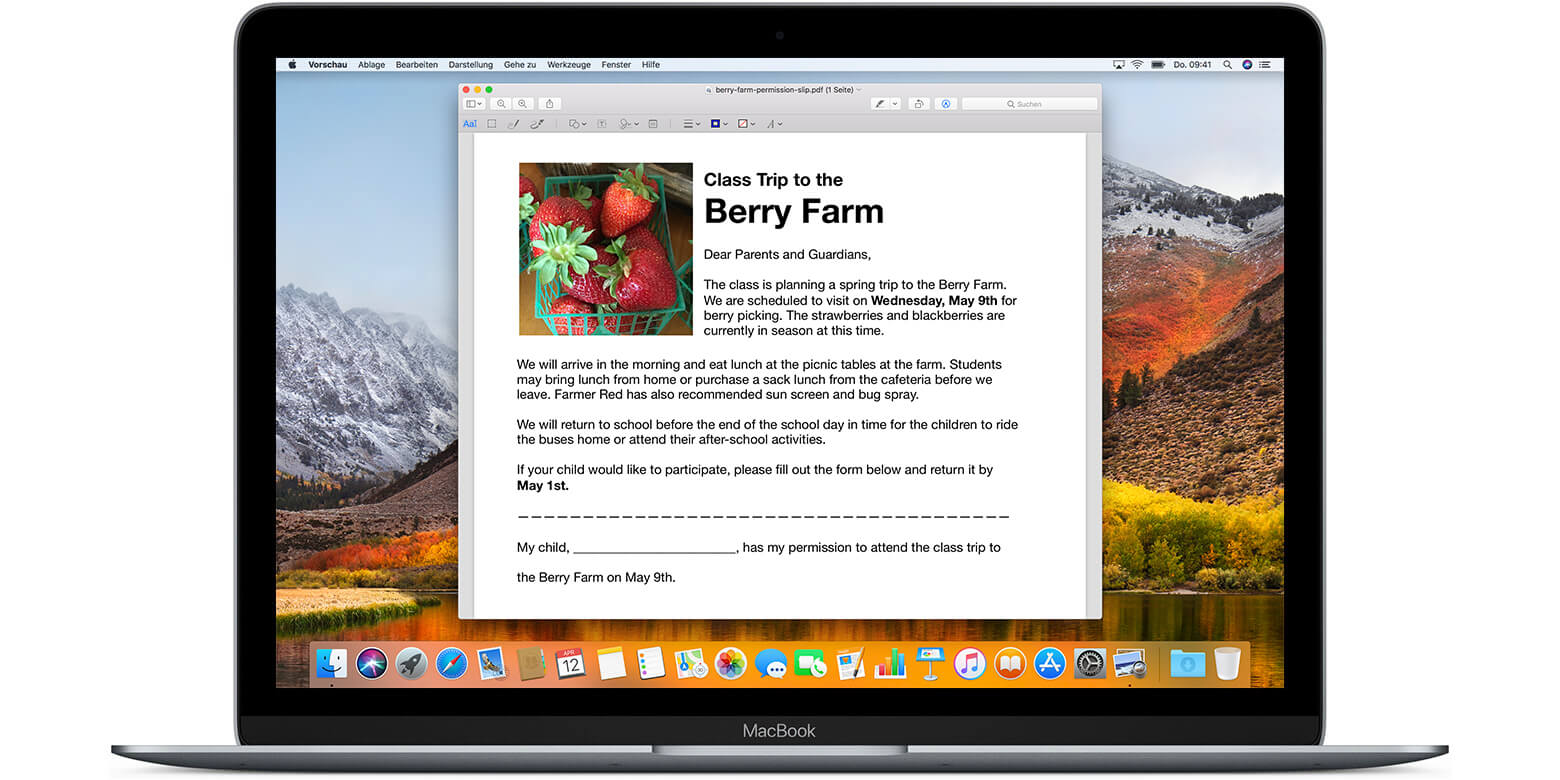 Vorschau App unter macOS: Einzelne Files als mehrseitige PDF zusammenfassen
 Seiten in ein PDF einfügen: Wie geht das am Mac? » FRAGDENSTEIN.DE
 Ein Bild in PDF einfügen – wikiHow


Комментариев нет:
Отправить комментарий